
 |
児童生徒登録用名簿の作り方と貼り付け方をくわしく知りたい。 |
| 表計算ソフトを使って、クラスごとに児童生徒の名前とパスワードを一覧表にします。その名前とパスワードのセルを全て選択してコピーし、登録用のエリアに貼り付けます。 | |||
| 1.名簿の作成 | |||
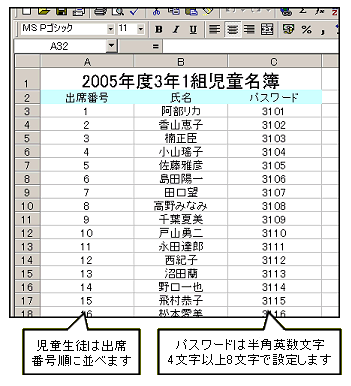 |
表計算ソフトで左図のような形式の名簿を作成します。 ※名簿はクラスごとに用意してください。 |
||
| 2.名簿の貼り付け | |||
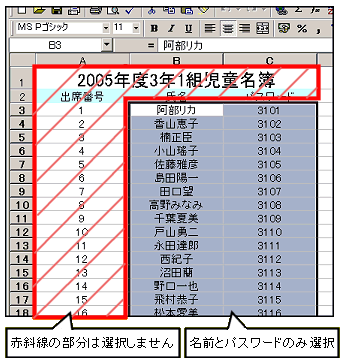 |
1) 名簿のうち、氏名とパスワードの書かれたセルだけをドラッグして選択します。 (ヘッダ部分や出席番号の列は選択しません。) |
||
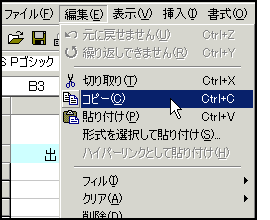 |
2) セルを選択した状態で、「編集」メニューの「コピー」を選択します。 |
||
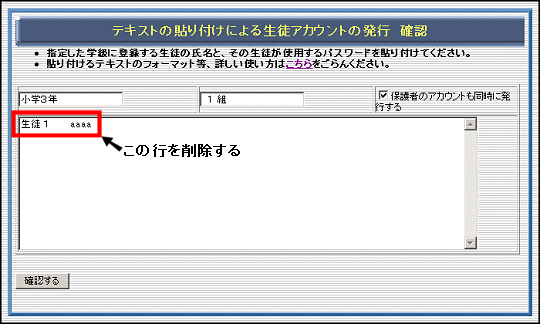
| 3) eライブラリの名簿登録の画面を開き、名簿貼り付けエリアにあるダミーのデータを削除します。 | |||
 |
|||
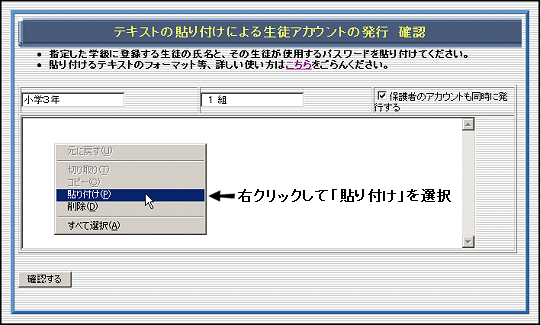
| 4) 名簿貼り付けエリア上で右クリックし、表示されたメニューから「貼り付け」を選択します。 | |||
 |
|||
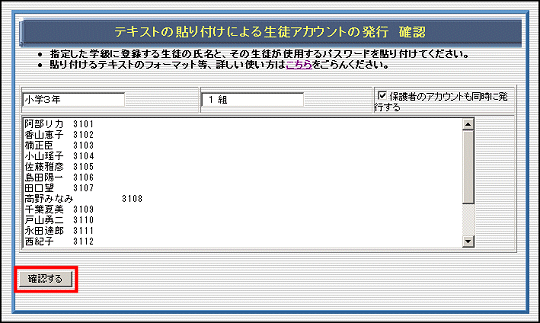
| 5) 名簿貼り付けエリアに名簿が貼り付けられます。あとは、[確認する]→[発行する]とクリックして、児童生徒を登録します。 | |||
 |
|||
| →戻る | |||