【eライブラリトップページにアクセス】 ⇒ 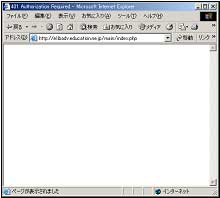
※画面が真っ白のまま何も表されない
| ノートンインターネットセキュリティ によるログイン障害 |
| 症状 | ■:eライブラリのトップページにアクセスすると、画面が真っ白のまま何も表示されない。 |
|
【eライブラリトップページにアクセス】 ⇒
※画面が真っ白のまま何も表されない |
|
| 対処方法 | ■:ノートンインターネットセキュリティの設定を変更していただく事で解決いたします。 ※ノートンインターネットセキュリティ2004以前のバージョンをお使いの場合は、マニュアルをお読みになり設定を行ってください。 ※ノートンインターネットセキュリティ2006をお使いの方で、以下1~7の設定変更を行っても画面が真っ白のままの場合は、こちらの設定変更もお試しください。 |
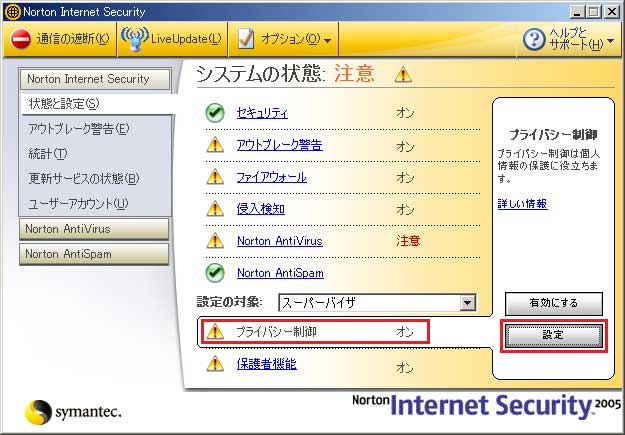
| 1 | ノートンインターネットセキュリティ2005の画面を表示させます。 |
| 2 | 【プライバシー制御】の【設定】ボタンを押します。 |
| 3 | 「プライバシー制御」のウィンドウが表示されたら、【拡張】ボタンを押します。 |
| 4 | 「拡張」ウィンドウが表示されたら、【グローバル設定】のタブを押し、【サイトを追加】ボタンを押します。 |
| 5 | 「新しいサイト/ドメイン」のウィンドウが表示されたら、入力欄に「elibadv.education.ne.jp」を入力し、【OK】ボタンを押してください。 |
| 6 | 入力した「elibadv.education.ne.jp 」を選択し、 「グローバル設定」の ・【ブラウザについての情報】 ・【表示したサイトについての情報】 ・【アニメーション画像】 ・【スクリプト】 ・【Flashアニメーション】 の【許可】にすべてチェックを入れ、【OK】ボタンを押してください。 |
| 7 | 設定は以上です。すべてのウィンドウを閉じたら、インターネットエクスプローラーを起動し、eライブラリアドバンスにアクセスしてください。 |
| ※ノートンインターネットセキュリティ2006をお使いの方で、上記の設定変更では障害が解消されない場合は、こちらの設定変更もお試しください。 | |
 画像拡大
画像拡大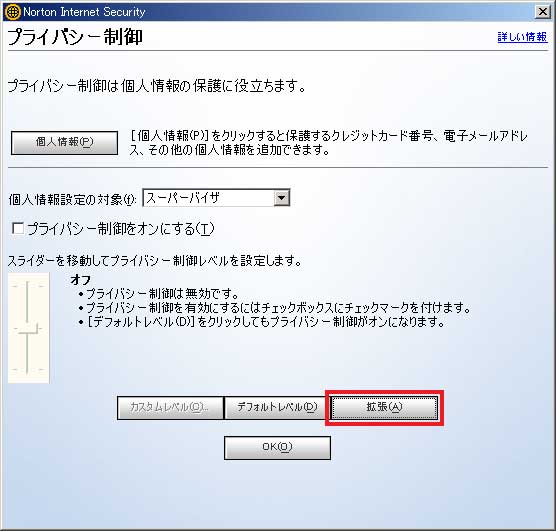 画像拡大
画像拡大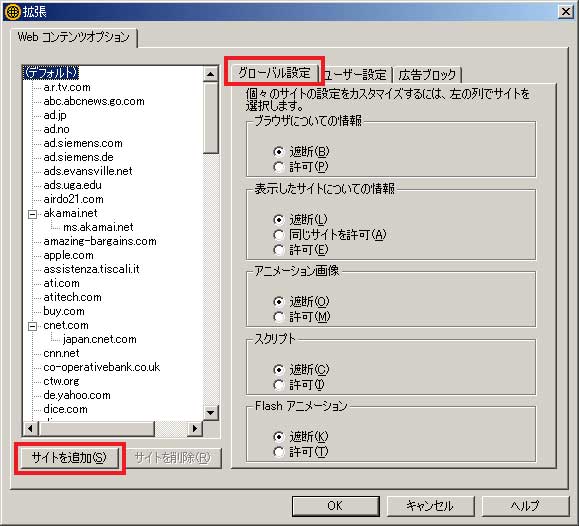 画像拡大
画像拡大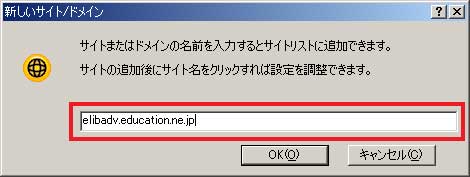 画像拡大
画像拡大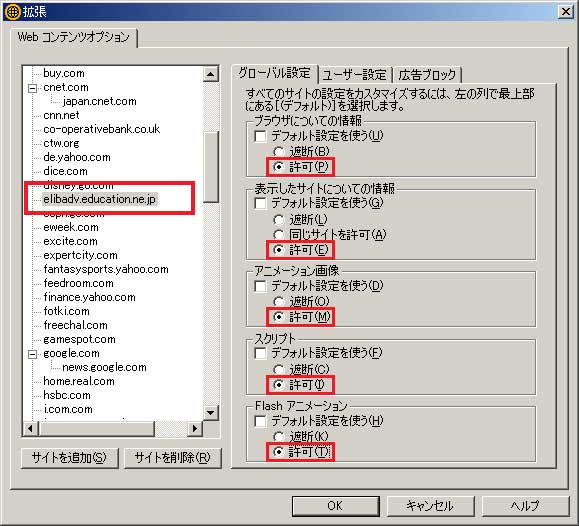 画像拡大
画像拡大