この障害を解消するためには、ラインズクリプトプログラム setup_lncrypt6.exe をダウンロードし、Internet Explorer 7 あるいは 8 のパソコンに上書きインストールしてください。


| Internet Explorer 7、8 をご利用の皆さまへ | |||
|---|---|---|---|
| Internet Explorerのバージョン 7 あるいは 8 をご利用の場合、ラインズeライブラリアドバンスのトップページからログインすると、真っ白な画面が表示される等の障害が発生します。 この障害を解消するためには、ラインズクリプトプログラム setup_lncrypt6.exe をダウンロードし、Internet Explorer 7 あるいは 8 のパソコンに上書きインストールしてください。 |
|||
|
ラインズクリプトプログラムは右のボタンからダウンロードしてください。 | |
|
| setup_lncrypt6.exeのインストール方法 |
| ※setup_lncrypt6.exeのインストールを行う際は、次の3点にご注意ください。 | |||
| ・必ず全てのInternet Explorerを終了させてから行ってください。 | |||
| ・必ずadministrator権限のあるユーザでログオンして行ってください。 | |||
| ・すでにeライブラリアドバンスがセットアップ済みのパソコンに対して実行してください。 eライブラリアドバンスがセットアップされていない場合は、自動インストールCDを使って セットアップしてから実行してください。 |
|||
| 1 | setup_lncrypt6.exeをダウンロードし、任意の場所に保存します。 | ||
| 2 | 保存したsetup_lncrypt6.exeをダブルクリックして実行します。 | ||
| 3 | 「ラインズクリプトプログラム for eライブラリアドバンス」のインストールが始まり「ようこそ」画面が表示されますので、[次へ]をクリックします。 | 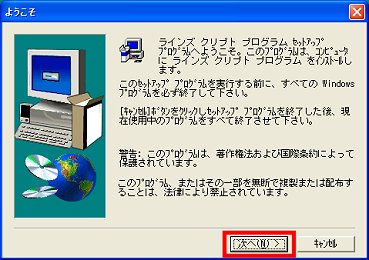 |
|
| 4 | 「「学校コードは既に設定されています。再入力しますか?」というメッセージが表示されますので、[いいえ]をクリックします。 | 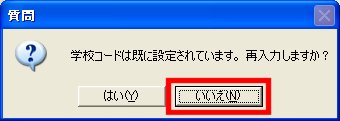 |
|
| ※上記のメッセージが表示されず学校コードの入力画面になる場合は、そのパソコンにeライブラリアドバンスがセットアップされていません。いったんインストールを中止し、自動インストールCDを使ってeライブラリアドバンスセットアップしてから再度setup_lncrypt6.exeを実行してください。 | |||
| 5 | 「インストールを開始します。よろしいですか?」というメッセージが表示されますので、[はい]をクリックします。 | 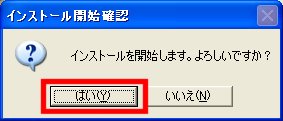 |
|
| 6 | 自動的にインストールが行われます。終了すると完了画面が表示されますので、[完了]をクリックします。 | 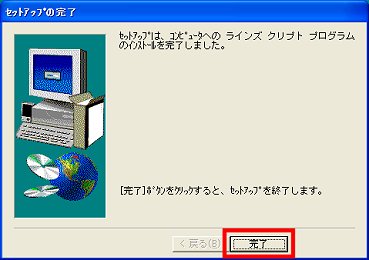 |
|
| 以上でラインズクリプトプログラムのインストールは完了です。 | |||